Entradas

Enviar email a tus pacientes

Imagen
Desde la versión 8 Dentus permite el envío de email a tus pacientes, lo puedes hacer manual o automático. 1) Lo primero que vamos a hacer es configurar nuestro correo en el sistema, nos dirigimos hacia Configuración y luego la solapa Email. Una vez allí podremos configurar nuestra cuenta de email con Google (pronto otros servidores), llenamos  usuario y password de nuestra cuenta de gmail, también podemos configurar los días previas en el que el sistema enviara emails automáticos basados en la plantilla que también podremos modificar en esta pantalla. 2) Al momento de registrar un turno en nuestra agenda podremos manualmente enviarle un email al paciente recordando la cita que acabamos de registrar. Solo debemos tildar la opción de " Enviar Email "  3) El sistema levantara el modulo de envió de email con los datos del paciente y llenara la plantilla con sus datos. En este momento antes de Enviar el email podemos modificar el Asunto como el cuerpo del mensaj...

Odontograma en partes

Imagen
Continuando con nuestra divulgación sobre los avances obtenidos en la  nueva versión que esta pronta a salir queremos contarte sobre como rediseñamos  totalmente nuestro odontograma, reacomodando todas sus partes de manera que sea más sencillo su uso en tu tareas diarias.  A continuación detallaremos como esta dividida esta pantalla: 1) Odontograma y barra de herramientas : En este punto encontraras todas las herramientas para trabajar con el odontograma de tus pacientes, podrás pintar las prestaciones eligiendo un color, podrás ingresar notas sobre cada pieza dentaria de una manera sencilla. También podrás acceder al esquema de imágenes de tratamiento. 2) Imágenes : En este punto de la pantalla están presentadas las imágenes del tratamiento de tu paciente, este modulo te permitirá acceder fácilmente a ellas para poder editarlas, realizar anotaciones o simplemente cambiarlas por otras. 3) Listado de tratamiento : En la parte inferior se encuentra el listad...

Turnero para Salas de Espera !

Imagen
Nuevo modulo para utilizar en nuestra sala de espera. Esta nueva opción esta orientada a jerarquizar tu consultorio, dándote la posibilidad de prestar un mejor y eficiente servicio a tus clientes optimizando tiempos y recursos. Esta nueva característica solo disponible a partir de la versión 7,  su funcionamiento es muy sencillo y fácil de utilizar por lo que a continuación detallamos. Atención: Para l a instalación del turnero sera necesario contactarse con nosotros y solicitar soporte técnico, esta opción no esta disponible en la versión Demo. 1) Primero  debes crear un turno con los pacientes en la agenda principal, de esta manera cuando el paciente llegue a la sala de espera podrá ver cuando lo llames. 2) Luego elegimos de la agenda el paciente con turno al que deseamos llamar hacia nuestro sillón. simplemente damos clic derecho sobre el turno y elegimos Llamar Paciente 3) De la pantalla que a continuación nos aparece debemos ele...

Tutorial sobre Presupuestos!

Imagen
Uso del modulo de presupuesto, cubriendo todo el circuito desde que se crea y asigna un presupuesto a un paciente hasta que el presupuesto generado es usado en el tratamiento de dicho paciente.

Cuenta Corriente, rediseñado!

Imagen
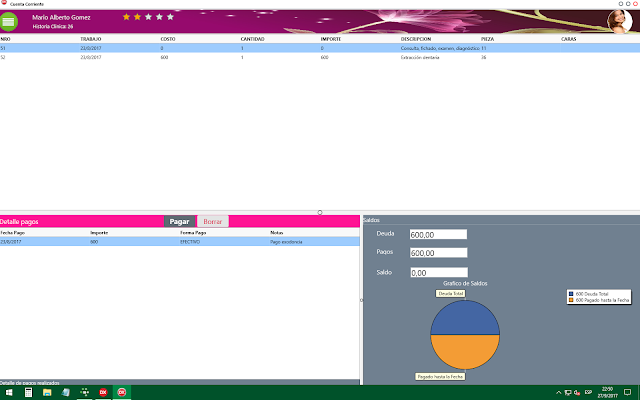
Siguiendo con nuestros planes de reescribir y optimizar nuestros sistemas, hoy nos alegramos de contar con un nuevo modulo totalmente rediseñado para optimizar al máximo la cuenta corriente de nuestros pacientes. Con este nuevo modulo mucho mas claro y sencillo de utilizar permitirá a nuestros clientes tener un total y absoluto control de la deuda de nuestros pacientes en una sola pantalla muy claramente establecida. El modulo de cuenta corriente cuenta en la parte superior contamos con el detalle de los trabajos realizados los cuales generaron la deuda actual, en la parte inferior contamos con el detalle de los pagos realizados con su respectiva fecha de acreditación y también en un gráfico podemos distinguir el saldo deudor. La impresión de recibos en esta nueva versión viene en formato PDF pudiendo el usuario del sistema imprimir en cualquier impresora si lo desea. Nuevo modulo cuenta corriente. opciones de pago reimpresión de recibos recibo en formato PDF ...

Laboratorio

Imagen
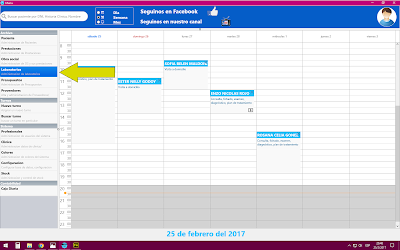
Sobre esta opción podremos administrar tanto los trabajos como la cuenta corriente por los pagos de trabajos solicitados. A esta opción accedemos desde el menú principal Luego se nos abre una pantalla con la siguientes opciones: En la parte superior tenemos los trabajos solicitados donde veremos sobre que paciente lo pedimos y a que laboratorio lo solicitamos, también podremos ver si ya fue recibido dicho trabajo y los saldos adeudados de los mismo. Nuevo trabajo Para ingresar un nuevo trabajo presionamos de la parte superior la opción para que nos habilita la pantalla de carga como se ve en la siguiente imagen: Luego llenamos los datos y Guardamos los cambios Recepción del trabajo Para indicar en el sistema y marcar un trabajo como recibido simplemente nos posicionamos sobre el y presionamos botón derecho del mouse, de la opción que se despliega elegimos Recibir Trabajo.  Luego el sistema marcara la linea con un icono distintivo Pag...

Enviar mensajes de textos

Imagen
Requisitos para el uso Antes de poder enviar mensajes de texto el sistema necesita que cada paciente tenga cargado en sus datos personales un teléfono móvil con el código de área sin el 0 (cero) mas el numero de celular sin el 15 adelante.  Por ejemplo para Argentina: 3814588545 Código de área: 381 Teléfono: 4588545 Para otros países por favor escribanos para obtener información. Aclaración :  Este servicio utiliza Internet para poder funcionar En la edición de pacientes debemos ingresar  Teléfono 2 que es el que utiliza el sistema para enviar los mensajes Configurar Plantilla Para ello nos vamos hasta Configuración del menú principal y en la siguiente pantalla podemos crear nuestra plantilla como se ve en la siguiente imagen Como se ve en la imagen en la parte inferior podemos cambiar el texto a ser enviado siempre y cuando respetemos las macros <<Macro>> usadas por el sistema y recordando que la longitud máxim...